Test camera là bước nên làm trước khi gọi video, học online, họp từ xa, livestream hoặc mua lại điện thoại, laptop, webcam cũ. Nhiều người chỉ mở ứng dụng camera xem có hình hay không, nhưng cách đó chưa đủ để đánh giá độ nét, ánh sáng, độ trễ và khả năng hoạt động trên trình duyệt. Nếu kiểm tra đúng cách, bạn sẽ biết lỗi nằm ở thiết bị, phần mềm, quyền truy cập hay đường truyền mạng.
Bài viết này hướng dẫn kiểm tra camera trên điện thoại và máy tính theo từng bước dễ làm. Bạn cũng sẽ biết cách dùng công cụ kiểm tra online miễn phí, cách xử lý lỗi màn hình đen, hình mờ, camera không nhận và những lưu ý bảo mật khi cấp quyền cho website.
Test camera là gì và vì sao cần kiểm tra định kỳ?
Test camera là quá trình kiểm tra khả năng ghi hình của camera trên điện thoại, laptop, PC, máy tính bảng hoặc webcam rời. Việc này không chỉ xác nhận camera có bật được hay không, mà còn đánh giá màu sắc, độ sáng, độ mượt khi quay video và mức tương thích với các ứng dụng gọi video phổ biến.
Bạn nên thực hiện Test camera trước cuộc họp quan trọng, buổi phỏng vấn online, sau khi cài lại hệ điều hành hoặc khi một ứng dụng bất ngờ không nhận camera. Với thiết bị cũ, kiểm tra kỹ còn giúp tránh mua nhầm máy có ống kính mờ, camera hỏng hoặc webcam chập chờn.
Những yếu tố cần quan sát khi kiểm tra
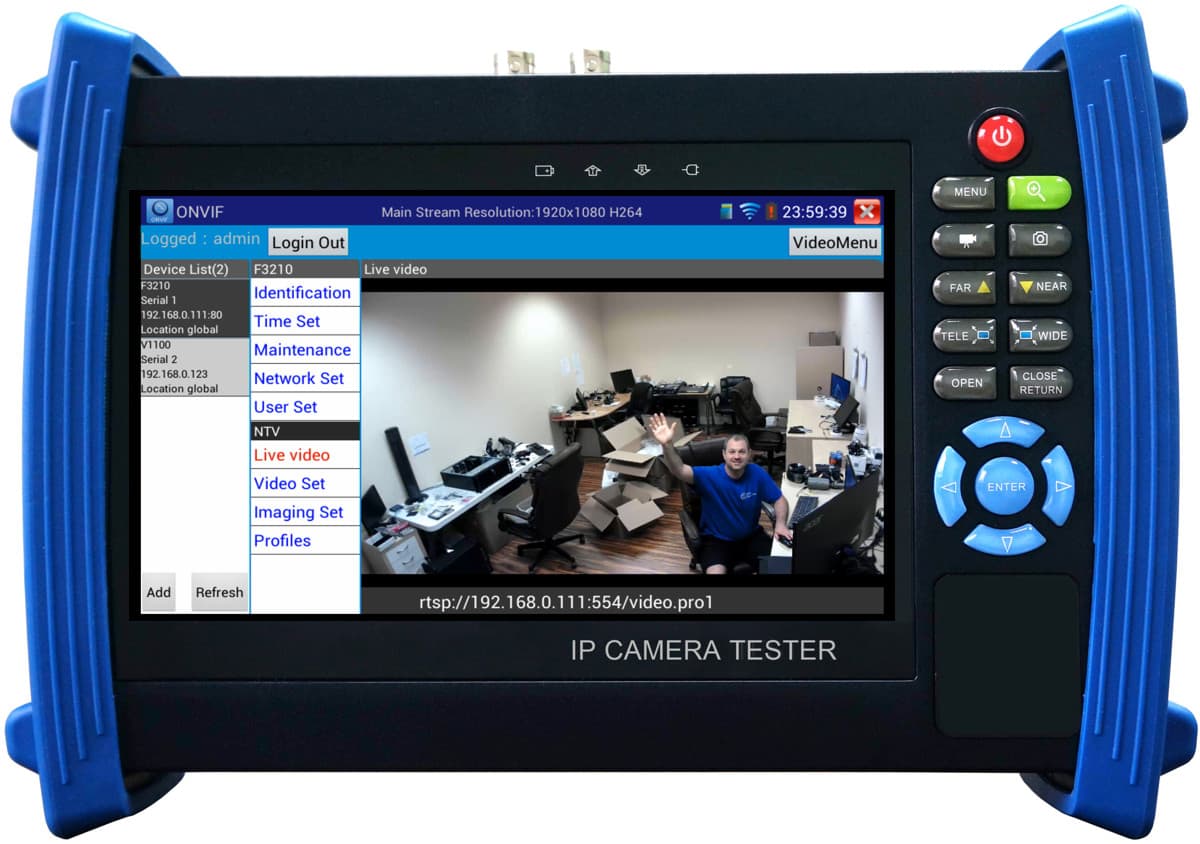
Khi mở camera, hãy quan sát độ nét, màu da, độ sáng, nhiễu hạt, lật ngược hình, nhòe chuyển động và độ trễ giữa hành động thật với hình ảnh hiển thị. Nếu camera dùng cho họp online, bạn nên kiểm tra thêm micro.
Một bài kiểm tra tốt nên có đủ môi trường sáng mạnh, sáng vừa và thiếu sáng. Bạn cũng nên thử đưa giấy có chữ nhỏ trước camera để xem khả năng lấy nét, sau đó di chuyển nhẹ để đánh giá độ mượt của video.
Vì sao không nên chỉ kiểm tra bằng một ứng dụng?
Camera có thể hoạt động trong app mặc định nhưng lại lỗi trên trình duyệt do chưa cấp quyền. Ngược lại, camera có hình trong Google Meet nhưng app Camera của Windows báo lỗi do xung đột driver. Vì vậy, Test camera bằng ít nhất hai môi trường sẽ đáng tin hơn.
Cách hợp lý là kiểm tra lần lượt bằng ứng dụng camera mặc định, một website kiểm tra webcam online và ứng dụng gọi video bạn thường dùng. Nếu cả ba đều ổn định, khả năng cao camera sẵn sàng cho nhu cầu thực tế.
Cách Test camera trên điện thoại Android và iPhone
Test camera trên điện thoại khá nhanh, nhưng bạn nên làm theo thứ tự để tránh kết luận sai. Trước hết, lau sạch ống kính, tháo miếng dán che camera nếu có, tắt ứng dụng đang dùng camera và đảm bảo máy không quá nóng.
Mở ứng dụng Camera mặc định, chuyển giữa camera trước và camera sau. Hãy chụp ảnh trong phòng, ngoài trời và nơi hơi thiếu sáng, rồi quay video 10–20 giây để xem hình có rung, giật, mất nét hoặc lệch màu không.
Kiểm tra camera trước và camera sau
Camera trước thường dùng cho gọi video, học online và chụp chân dung, nên bạn cần chú ý khuôn mặt có rõ không, màu da có quá bệt không và góc nhìn có bị méo không. Với camera sau, hãy thử chụp văn bản, mã QR, vật thể gần và cảnh xa để kiểm tra khả năng lấy nét.
Nếu ảnh bị mờ dù đã chạm lấy nét, nguyên nhân có thể là ống kính bẩn, phần mềm camera lỗi hoặc cụm camera gặp vấn đề phần cứng. Trên iPhone và Android, hãy thử từng chế độ chính như chân dung, quay video, góc rộng, macro hoặc tele nếu máy hỗ trợ.
Kiểm tra quyền camera trên điện thoại
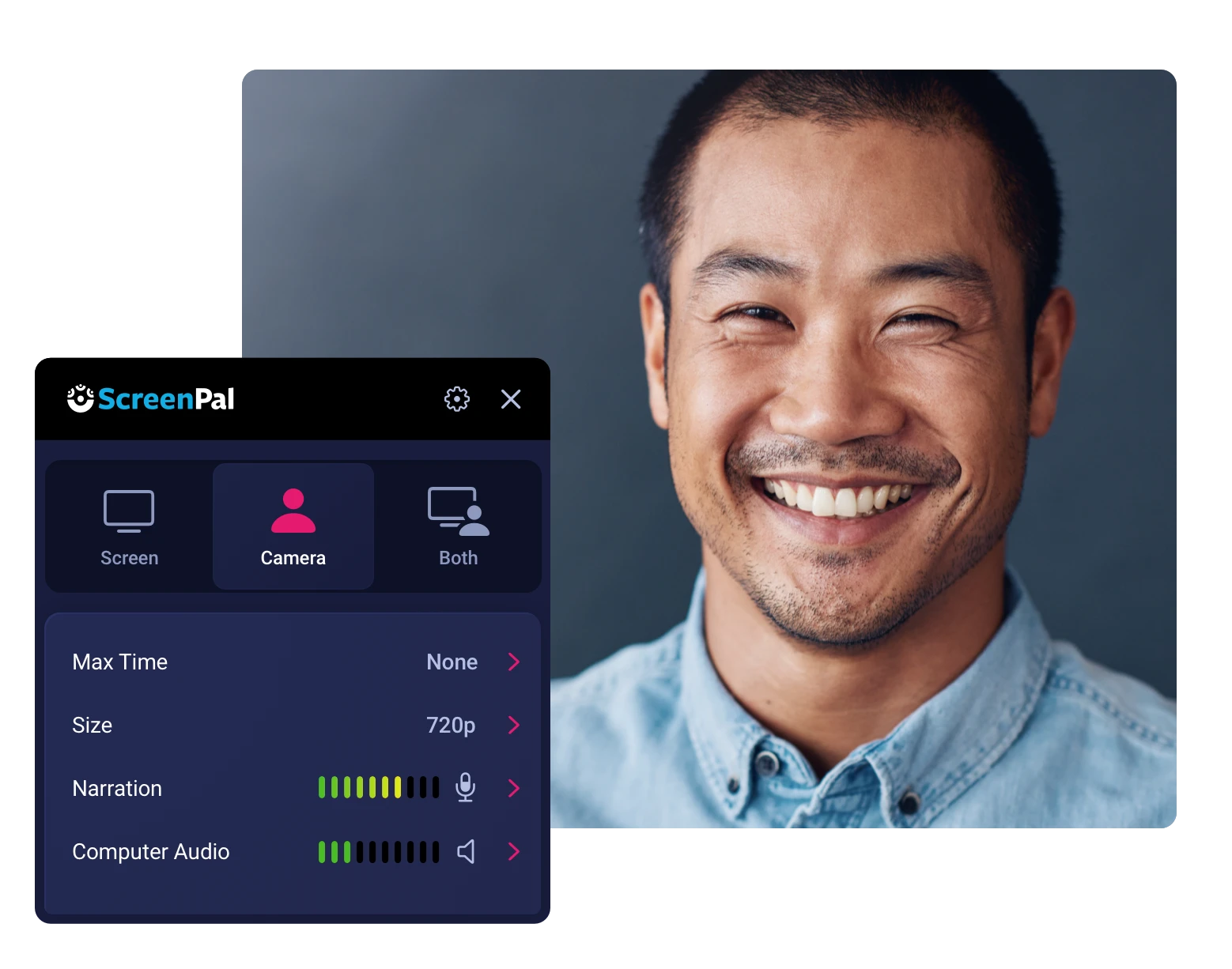
Nếu một ứng dụng gọi video không thấy hình, hãy kiểm tra quyền truy cập. Trên iPhone, vào Cài đặt, chọn Quyền riêng tư & Bảo mật, sau đó chọn Camera. Trên Android, vào Cài đặt, chọn Ứng dụng hoặc Quyền riêng tư rồi xem mục Camera.
Bạn chỉ nên cấp quyền cho ứng dụng thật sự cần dùng. Sau khi Test camera, có thể thu hồi quyền của những app lạ để tăng bảo mật thiết bị và hạn chế rủi ro bị truy cập camera ngoài ý muốn.
Cách Test camera trên laptop, PC và webcam rời
Test camera trên laptop hoặc PC cần chú ý đến driver, quyền riêng tư, cổng USB và phần mềm đang chiếm camera. Trước khi kiểm tra, hãy chắc chắn nắp che webcam đã mở và thiết bị được kết nối chắc chắn.
Trên Windows, mở ứng dụng Camera từ Start Menu và quay thử một đoạn ngắn. Trên macOS, mở Photo Booth, FaceTime hoặc ứng dụng họp video. Nếu dùng webcam rời, hãy cắm trực tiếp vào cổng USB của máy.
Kiểm tra trên Windows
Với Windows, lỗi thường gặp nhất là quyền truy cập camera bị tắt. Bạn vào Settings, chọn Privacy & security, chọn Camera và bật quyền cho ứng dụng cần dùng. Nếu webcam không xuất hiện, mở Device Manager để xem thiết bị có bị lỗi driver hay không.
Một số laptop có phím tắt tắt webcam hoặc phần mềm bảo mật chặn camera. Vì vậy, khi Test camera không thấy hình, hãy kiểm tra cả phím chức năng, biểu tượng camera trên bàn phím, nắp che vật lý và thông báo từ phần mềm diệt virus.
Kiểm tra trên macOS và webcam rời
Trên macOS, vào System Settings, chọn Privacy & Security, sau đó kiểm tra quyền Camera cho từng ứng dụng. Nếu đèn camera sáng nhưng màn hình không có hình, hãy thoát hoàn toàn các ứng dụng đang dùng camera rồi mở lại. Đôi khi chỉ một ứng dụng chạy nền cũng đủ khiến ứng dụng khác không truy cập được webcam.
Với webcam rời, hãy thử đổi cổng USB, đổi dây nếu có thể và kiểm tra bằng phần mềm của hãng. Nếu hình ảnh giật, giảm độ phân giải camera trong ứng dụng họp. Máy tính yếu hoặc chất lượng video quá cao cũng có thể làm hình bị trễ.
Công cụ Test camera online miễn phí nên dùng
Test camera online là lựa chọn tiện nhất khi bạn không muốn cài thêm phần mềm. Các website kiểm tra webcam thường hoạt động trực tiếp trên Chrome, Edge, Firefox hoặc Safari. Bạn chỉ cần mở trang, cấp quyền camera và xem hình ảnh hiển thị trên màn hình.
Ưu điểm của công cụ online là nhanh, miễn phí và phù hợp khi cần kiểm tra gấp trước cuộc họp. Tuy nhiên, bạn nên chọn trang không bắt đăng nhập, không yêu cầu tải tệp lạ và chỉ xin quyền camera trong trình duyệt.
Các dạng công cụ kiểm tra online phổ biến
Bạn có thể tìm bằng các cụm như webcam test, online camera test, camera checker hoặc kiểm tra webcam online. Nhiều trang cho biết camera có được nhận không, độ phân giải đang dùng, tốc độ khung hình và trạng thái quyền truy cập.
Khi trình duyệt hỏi quyền, hãy chọn Allow hoặc Cho phép. Nếu đã bấm Block, bạn có thể nhấn biểu tượng ổ khóa trên thanh địa chỉ để cấp lại quyền. Sau khi Test camera xong, nên đóng tab hoặc xóa quyền truy cập nếu không còn dùng.
Bảng so sánh các cách kiểm tra camera
| Phương pháp | Phù hợp với | Ưu điểm | Hạn chế |
|---|---|---|---|
| App Camera mặc định | Điện thoại, Windows | Nhanh, không cần mạng | Không kiểm tra lỗi trình duyệt |
| Photo Booth/FaceTime | macOS | Có sẵn, dễ dùng | Ít thông số chi tiết |
| Website kiểm tra webcam | Laptop, PC, điện thoại | Miễn phí, không cần cài | Cần cấp quyền trình duyệt |
| Ứng dụng gọi video | Họp online, học online | Gần với nhu cầu thật | Phụ thuộc mạng |
| Phần mềm webcam hãng | Webcam rời | Chỉnh sâu thông số | Có thể phải cài thêm |
Không có phương pháp nào hoàn hảo cho mọi tình huống. Nếu chuẩn bị họp, phỏng vấn hoặc livestream, bạn nên kết hợp Test camera online với ứng dụng sẽ dùng trong thực tế.
Lỗi thường gặp khi Test camera và cách khắc phục
Test camera đôi khi cho kết quả lỗi, nhưng không phải lúc nào camera cũng hỏng. Rất nhiều vấn đề đến từ quyền truy cập, trình duyệt cũ, app đang chiếm camera, thiếu sáng hoặc driver chưa đúng. Bạn nên xử lý theo thứ tự đơn giản trước, phức tạp sau.
Nếu camera không bật, hãy khởi động lại thiết bị, đóng ứng dụng gọi video, kiểm tra quyền camera và thử bằng một ứng dụng khác. Nếu chỉ một ứng dụng bị lỗi, nguyên nhân thường nằm ở quyền hoặc cài đặt của ứng dụng đó.
Camera màn hình đen hoặc không nhận thiết bị
Màn hình đen thường do camera bị chặn quyền, webcam bị che, trình duyệt chưa được cấp quyền hoặc camera đang được ứng dụng khác sử dụng. Với laptop, hãy kiểm tra nắp che và phím tắt camera. Với webcam rời, hãy đổi cổng USB và tránh dùng hub kém chất lượng.
Nếu vẫn lỗi, cập nhật trình duyệt, cập nhật hệ điều hành và kiểm tra driver. Khi thiết bị từng bị rơi, vào nước hoặc thay linh kiện, bạn nên cân nhắc mang đến nơi sửa chữa uy tín để kiểm tra phần cứng.
Hình ảnh mờ, nhiễu hoặc bị trễ
Hình mờ thường do ống kính bẩn, ánh sáng yếu, camera chưa lấy nét hoặc miếng dán che một phần ống kính. Hãy lau camera, tăng ánh sáng phía trước mặt và tránh ngồi ngược sáng. Với webcam có vòng lấy nét thủ công, xoay nhẹ đến khi hình rõ hơn.
Hình giật hoặc trễ có thể do mạng yếu, máy tính chạy quá nhiều ứng dụng, độ phân giải quá cao hoặc cổng USB không ổn định. Khi Test camera, hãy đóng bớt tab trình duyệt, giảm chất lượng video và kiểm tra trong điều kiện mạng tốt.
Kết luận
Test camera là thao tác nhỏ nhưng rất hữu ích cho người dùng điện thoại, laptop, PC và webcam rời. Khi kiểm tra đúng cách, bạn không chỉ biết camera có hoạt động hay không mà còn đánh giá được chất lượng hình ảnh, ánh sáng, độ trễ, quyền truy cập và khả năng tương thích với ứng dụng thực tế.
Cách tốt nhất là kết hợp app camera mặc định, công cụ online miễn phí và ứng dụng gọi video bạn sẽ sử dụng. Với các lỗi như màn hình đen, hình mờ, không nhận camera hoặc video giật, hãy kiểm tra quyền, ánh sáng, kết nối, driver và ứng dụng đang chạy trước khi kết luận thiết bị hỏng cùng nestlebaby.
Dù bạn học online, làm việc từ xa, livestream hay kiểm tra máy mới mua, Test camera định kỳ giúp hạn chế sự cố và tạo hình ảnh chuyên nghiệp hơn. Chỉ vài phút chuẩn bị có thể giúp bạn tránh được nhiều rắc rối trong những cuộc gọi quan trọng.
