
Capcut pc là lựa chọn phù hợp cho người muốn chỉnh sửa video trên máy tính với màn hình rộng, thao tác chuột bàn phím và khả năng quản lý dự án gọn gàng hơn điện thoại. Khi biết cách tải, cài đặt và sử dụng đúng quy trình, bạn có thể tạo video TikTok, Reels, Shorts, vlog, video bán hàng hoặc bài học trực tuyến với chất lượng chỉn chu.
Điểm đáng chú ý của phiên bản máy tính là người dùng không cần học quá nhiều kỹ thuật phức tạp ngay từ đầu. Bạn vẫn có thể cắt ghép, thêm chữ, chèn nhạc, chỉnh màu, tạo phụ đề và xuất video theo tỷ lệ phù hợp với từng nền tảng.
Capcut pc là gì và phù hợp với ai?
Capcut pc là phiên bản CapCut dành cho máy tính, được thiết kế để hỗ trợ chỉnh sửa video trên Windows hoặc macOS. Công cụ này kết hợp các thao tác cơ bản như cắt, nối, xoay, crop video với nhiều tính năng nâng cao như keyframe, xóa nền, phụ đề tự động, hiệu ứng, bộ lọc và chỉnh tốc độ.
Với người mới, phần mềm có giao diện khá dễ tiếp cận nhờ cách kéo thả trực quan. Với người làm nội dung thường xuyên, trình chỉnh sửa video này giúp tiết kiệm thời gian vì nhiều thao tác phổ biến đã được đơn giản hóa.
Lợi ích khi dùng trên máy tính
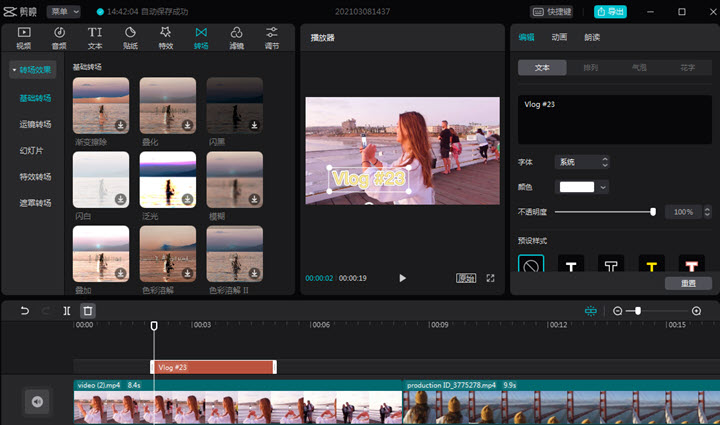
Khi làm việc với Capcut pc, bạn có không gian timeline rộng hơn để quan sát nhiều lớp video, ảnh, chữ và âm thanh. Điều này giúp việc cắt đúng nhịp, đặt phụ đề đúng thời điểm và kiểm tra lỗi trước khi xuất bản trở nên dễ hơn.
Máy tính cũng phù hợp hơn khi bạn xử lý nhiều file quay từ camera, điện thoại hoặc thư mục dự án. Thay vì phải chuyển qua lại nhiều lần trên di động, bạn có thể gom toàn bộ tài nguyên vào một nơi và dựng video theo trình tự rõ ràng.
Những ai nên sử dụng?
Capcut pc phù hợp với creator, chủ shop online, nhân sự marketing, giáo viên, học sinh sinh viên và người làm video ngắn cho mạng xã hội. Nếu bạn cần dựng nội dung đều đặn nhưng chưa muốn dùng phần mềm quá nặng, đây là lựa chọn đáng thử.
Công cụ này cũng phù hợp với người muốn nâng chất lượng video cá nhân mà không cần đầu tư quy trình sản xuất phức tạp. Chỉ cần nắm vài thao tác chính, bạn đã có thể tạo sản phẩm có bố cục, âm thanh và hình ảnh ổn định hơn.
Chuẩn bị trước khi tải Capcut pc
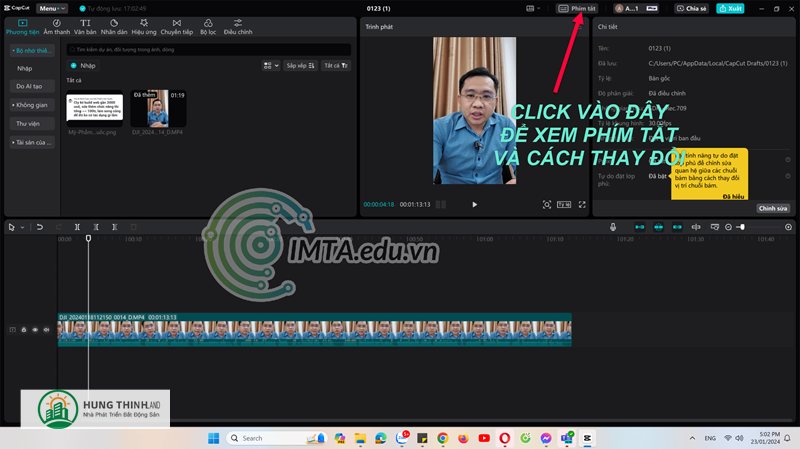
Trước khi tải Capcut pc, bạn nên kiểm tra cấu hình máy để tránh giật lag khi dựng hoặc render. Nếu chỉ chỉnh video ngắn 1080p, máy văn phòng đời mới vẫn có thể đáp ứng; nếu dựng 4K, thêm nhiều hiệu ứng AI hoặc làm video dài, bạn nên ưu tiên RAM cao, SSD và CPU khỏe.
Ngoài cấu hình, hãy chuẩn bị sẵn thư mục chứa video gốc, ảnh, nhạc nền, voice, logo và tài liệu kịch bản. Việc sắp xếp file ngay từ đầu giúp hạn chế lỗi thiếu dữ liệu khi mở lại dự án.
Cấu hình gợi ý
Bảng dưới đây giúp bạn ước lượng mức cấu hình nên có khi dùng Capcut pc. Đây không phải quy chuẩn bắt buộc, nhưng là điểm tham khảo thực tế để bạn chọn cách dựng phù hợp với máy đang dùng.
| Nhu cầu sử dụng | Cấu hình gợi ý | Lưu ý khi dựng |
|---|---|---|
| Video ngắn cơ bản | RAM 8GB, SSD, CPU phổ thông | Phù hợp cắt ghép, thêm chữ, chèn nhạc |
| Video 1080p nhiều lớp | RAM 16GB, CPU i5/Ryzen 5 trở lên | Nên đóng ứng dụng nền khi xuất video |
| Video 4K hoặc nhiều hiệu ứng | RAM 16GB trở lên, GPU rời, SSD trống nhiều | Nên giảm chất lượng preview khi chỉnh |
Nếu máy yếu, bạn có thể giảm độ phân giải xem trước, chia video dài thành nhiều phần nhỏ hoặc hạn chế đặt quá nhiều hiệu ứng trên cùng một đoạn. Đây là cách đơn giản để giữ quá trình chỉnh sửa mượt hơn mà không cần nâng cấp máy ngay.
Sắp xếp file dự án
Trước khi mở Capcut pc, hãy tạo thư mục riêng cho từng dự án và đặt tên file dễ hiểu. Ví dụ, bạn có thể chia thành các thư mục “video-goc”, “voice”, “nhac”, “anh”, “logo” và “xuat-ban”.
Không nên đổi tên hoặc di chuyển thư mục gốc trong khi đang chỉnh sửa. Nếu đường dẫn file thay đổi, phần mềm có thể báo lỗi media bị thiếu và bạn sẽ mất thời gian liên kết lại từng tư liệu.
Hướng dẫn tải và cài đặt Capcut pc an toàn
Cách an toàn nhất để tải Capcut pc là dùng trang chính thức của CapCut hoặc cửa hàng ứng dụng đáng tin cậy trên hệ điều hành của bạn. Không nên tải bản crack, bản mod hoặc file cài đặt từ website lạ vì có thể tiềm ẩn mã độc, quảng cáo ẩn hoặc rủi ro mất tài khoản.
Sau khi tải về, hãy chọn đúng phiên bản dành cho Windows hoặc macOS. Nếu máy yêu cầu cấp quyền cài đặt, chỉ tiếp tục khi bạn chắc chắn file đến từ nguồn đáng tin và không bị đổi tên bất thường.
Cài đặt trên Windows
Với Windows, bạn có thể tìm bản desktop từ website chính thức hoặc Microsoft Store nếu khu vực hỗ trợ. Tải file cài đặt, mở file, chọn thư mục cài nếu cần rồi làm theo hướng dẫn trên màn hình cho đến khi hoàn tất.
Khi mở Capcut pc lần đầu, phần mềm có thể cần tải thêm dữ liệu hiệu ứng, mẫu hoặc gói ngôn ngữ. Bạn nên giữ kết nối mạng ổn định, sau đó đăng nhập tài khoản nếu muốn đồng bộ dự án hoặc sử dụng các tính năng cần tài khoản.
Cài đặt trên macOS
Với macOS, hãy tải bản dành cho Mac từ nguồn chính thức hoặc App Store nếu có sẵn. Sau khi tải, kéo ứng dụng vào thư mục Applications rồi mở như các phần mềm Mac thông thường.
Nếu hệ thống hiển thị cảnh báo bảo mật, hãy kiểm tra lại nguồn tải trước khi cho phép mở. Sau khi vào giao diện chính, bạn nên tạo một dự án thử ngắn để kiểm tra import video, xem preview và xuất file.
Cách sử dụng Capcut pc để chỉnh sửa video
Sau khi cài xong Capcut pc, bạn nên làm quen với các khu vực chính gồm thư viện media, màn hình xem trước, timeline, thanh công cụ và bảng thuộc tính. Nắm được các vùng này sẽ giúp bạn thao tác nhanh hơn khi dự án có nhiều lớp nội dung.
Quy trình cơ bản gồm tạo dự án mới, import tư liệu, kéo clip xuống timeline, cắt bỏ phần thừa, thêm chữ, chèn âm thanh, chỉnh màu và xuất video. Khi đã quen, bạn có thể lưu lại phong cách chữ, màu và nhạc để dùng cho các video tiếp theo.
Dựng timeline và cắt ghép
Khi dùng Capcut pc, hãy ưu tiên dựng phần nội dung chính trước khi thêm hiệu ứng trang trí. Bạn nên cắt bỏ khoảng lặng, đoạn nói sai, cảnh rung hoặc phần không cần thiết để video có nhịp rõ ràng hơn.
Với timeline nhiều lớp, bạn có thể đặt video chính ở lớp dưới, phụ đề ở lớp trên, logo hoặc hình minh họa ở những lớp tiếp theo. Cách sắp xếp này giúp bạn dễ kiểm soát từng thành phần mà không làm rối toàn bộ dự án.
Thêm chữ, phụ đề và âm thanh
Một lợi thế của Capcut pc là thao tác thêm chữ và phụ đề khá nhanh. Bạn có thể tạo tiêu đề, nhãn thông tin, chú thích hoặc dùng phụ đề tự động để rút ngắn thời gian xử lý video có lời thoại.
Âm thanh cũng cần được chỉnh cẩn thận vì nó ảnh hưởng mạnh đến cảm giác chuyên nghiệp. Hãy cân bằng voice rõ hơn nhạc nền, dùng fade in/fade out hợp lý và chọn âm thanh nền phù hợp với nội dung.
Mẹo chỉnh video chuyên nghiệp hơn bằng Capcut pc
Muốn video trông chuyên nghiệp, bạn nên có quy trình dựng video trước khi kéo hiệu ứng vào timeline. Hãy bắt đầu bằng mục tiêu video, kịch bản ngắn, cảnh chính, nhịp dựng, âm thanh, màu sắc, chữ và cuối cùng là kiểm tra lỗi trước khi xuất bản.
Với video ngắn, ba giây đầu cần đủ rõ hoặc đủ cuốn để giữ người xem. Khi dựng bằng Capcut pc, bạn có thể thử nhiều phiên bản mở đầu, xuất nháp và so sánh để chọn phương án có nhịp tốt nhất.
Chỉnh màu, hiệu ứng và keyframe
Màu sắc giúp video đồng nhất hơn, nhất là khi tư liệu được quay từ nhiều thiết bị khác nhau. Bạn có thể chỉnh sáng, tương phản, độ bão hòa và nhiệt độ màu trước khi thêm filter để tránh hình ảnh bị gắt hoặc lệch tông.
Tính năng keyframe giúp tạo chuyển động cho chữ, ảnh, logo hoặc khung hình theo từng thời điểm. Khi kết hợp keyframe với màu sắc video ổn định, sản phẩm cuối sẽ có cảm giác được chăm chút hơn thay vì chỉ là video ghép nhanh.
Xuất video đúng nền tảng
Trước khi xuất từ Capcut pc, hãy kiểm tra tỷ lệ khung hình theo nơi đăng tải. TikTok, Reels và Shorts thường dùng 9:16, YouTube dài thường dùng 16:9, còn một số nội dung quảng cáo có thể cần tỷ lệ vuông 1:1.
Độ phân giải cũng nên chọn theo chất lượng nguồn quay và mục đích sử dụng. Nếu tư liệu gốc chỉ ở 1080p, việc ép lên 4K không phải lúc nào cũng làm video đẹp hơn; xuất video 4K chỉ thật sự hữu ích khi file gốc và cấu hình máy đủ tốt.
Kết luận
Capcut pc là công cụ đáng dùng cho người muốn tải và sử dụng CapCut trên máy tính để chỉnh sửa video nhanh, trực quan nhưng vẫn có nhiều tính năng nâng chất lượng sản phẩm. Từ chuẩn bị cấu hình, tải phần mềm an toàn, sắp xếp file, dựng timeline, chỉnh âm thanh đến xuất video, mỗi bước đều góp phần tạo nên một bản dựng chỉn chu cùng Project RunWay.
Nếu mới bắt đầu, bạn nên luyện với các video ngắn để hiểu giao diện và thao tác cơ bản. Khi đã quen quy trình, Capcut pc có thể trở thành công cụ chính để sản xuất nội dung hằng ngày cho mạng xã hội, bán hàng, giảng dạy hoặc xây dựng thương hiệu cá nhân.
